Domain poov.de kaufen?
Wir ziehen mit dem Projekt
poov.de um.
Sind Sie am Kauf der Domain
poov.de interessiert?
domain@kv-gmbh.de · 0541-91531010
Domain poov.de kaufen?
Wie installiere ich Snipping Tool?
Um das Snipping Tool auf einem Windows-Computer zu installieren, müssen Sie zuerst sicherstellen, dass es nicht bereits auf Ihrem System vorhanden ist. Geben Sie dazu "Snipping Tool" in die Windows-Suchleiste ein. Wenn es nicht gefunden wird, können Sie es über die Systemsteuerung unter "Programme und Funktionen" installieren. Klicken Sie auf "Windows-Funktionen aktivieren oder deaktivieren" und suchen Sie nach dem Snipping Tool. Aktivieren Sie das Kontrollkästchen neben dem Snipping Tool und klicken Sie auf "OK". Das Snipping Tool sollte nun auf Ihrem Computer installiert sein und kann über die Windows-Suche oder das Startmenü geöffnet werden. **
Warum funktioniert Snipping Tool nicht?
Warum funktioniert Snipping Tool nicht? Gibt es eine Fehlermeldung, die angezeigt wird? Hast du versucht, das Programm neu zu starten oder deinen Computer neu zu starten? Möglicherweise liegt das Problem an fehlenden Berechtigungen oder an einer beschädigten Datei. Hast du die neueste Version des Snipping Tools installiert? **


Ähnliche Suchbegriffe für Snipping
Top-Angebote
Produkte zum Begriff Snipping:
-
Biff Hygiene Total Badreiniger Reiniger Sauberkeit 750 ml SprühflascheProduktbeschreibungen biff Hygiene Total reinigt mit seiner antibakteriellen Formel zuverlässig alle Oberflächen in Ihrem Bad und sorgt für hygienische Sauberkeit. Kalk, Seifenreste und hartnäckiger Schmutz werden einfach und gründlich beseitigt und Ihre Oberflächen strahlen wieder in neuem Glanz. biff Hygiene Total entfernt bis zu 99,9% der Bakterien in Ihrem Bad und schützt so vor der Übertragung von Infektionen und Krankheiten. Bei regelmäßiger Reinigung verhindert biff Hygiene Total das Festsetzen von Schimmelsporen im Bad. Anwendung: 1. Sie können biff Bad Hygiene Total sowohl großflächig (Sieb geöffnet) als auch gezielt (Sieb geschlossen) anwenden. 2. Einfach aufsprühen und einwirken lassen. 3. Anschließend mit einem feuchten Tuch verreiben und abspülen.11,04 €*Versand: 0,00 €Sichere Weiterleitung zum Anbieter
-
Pflege in Einfacher Sprache: AusscheidungPflege in Einfacher Sprache: Ausscheidung , Die Buchreihe Pflege in Einfacher Sprache erklärt Ihnen alle Inhalte für die Pflegeausbildung leicht verständlich: Einfache und kurze Sätze Große Schrift und Zeilenabstand Fachwörter werden erklärt Viele Bilder Extra Boxen "Merke" und "Praxis-Tipps" So können Sie : Den Lern-Stoff besser verstehen Die Prüfung bestehen Im Beruf richtig und sicher handeln Themen im Band Ausscheidung sind u.a.: Welche Organe sind beteiligt? Beobachtung der Ausscheidung Normale Ausscheidung und Veränderungen Einsatz von Hilfsmitteln Stoma Harninkontinenz und Stuhlinkontinenz Obstipation Passend zu allen Lehrbüchern! Für wen ist dieses Buch: Pflegeschülerinnen und Pflegeschüler Pflegefachpersonen aus dem Ausland. Mit dem Buch können Sie sich schnell in leicht verständlichem Deutsch in die verschiedenen Themengebiete einlesen. , Retuschestifte & Spray > Autopflege & Aufbereitung , Erscheinungsjahr: 20230308, Produktform: Kartoniert, Redaktion: Elsevier GmbH, Seitenzahl/Blattzahl: 142, Abbildungen: 95 farbige Abbildungen, Keyword: Pflege verständlich; einfach erklärt; leichtes lernen; Anerkennungverfahren; Ausland; Migranten; Gesundheit; Pflegeausbildung; Pflegehilfe; Pflegeexamen; Pflegeprüfung; Krankenpflege, Fachschema: Krankenpflege~Pflege / Krankenpflege, Warengruppe: TB/Medizin/Allgemeines, Lexika, UNSPSC: 49019900, Warenverzeichnis für die Außenhandelsstatistik: 49019900, Länge: 279, Breite: 208, Höhe: 8, Gewicht: 430, Produktform: Kartoniert, Genre: Mathematik/Naturwissenschaften/Technik/Medizin,25,00 €*Versand: 0,00 €Sichere Weiterleitung zum Anbieter
-
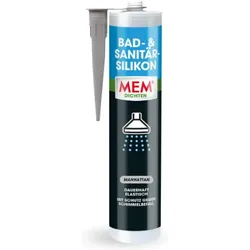
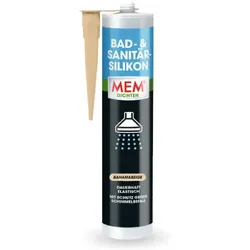
MEM Bad- & Sanitär-Silikon 300mlMEM Bad- & Sanitär-Silikon 300ml Dauerhaft elastischer und acetatvernetzender Silikon-Dichtstoff Geruchsarm für geschlossene Räume Zuverlässiger und wasserfester Schutz gegen Schimmelbefall speziell für den Sanitärbereich Optimal geeignet für Anschlussfugen an Duschwannen, Acrylwannen, Waschbecken, Küchenblöcken, Boden-Wandfliesen und Spülen Glanzgrad: glänzend Für die Innen- und Außenanwendung geeignet Sehr gute Haftung auf verschiedenen Untergründen, wie z. B. Glas, Keramik, Emaille, Fliesen, Stein, Porzellan, Hart-PVC, lackiertes Holz, Edelstahl, elox. AluminiumAnwendung: Fugenränder ggf. mit Klebeband abkleben Haftflächen müssen fest, tragfähig, sauber und trocken sein Silikon gleichmäßig ausspritzen Oberfläche sofort glätten6,99 €*Versand: 5,95 €Sichere Weiterleitung zum Anbieter



-
Wie finde ich das Snipping Tool?
Das Snipping Tool ist eine integrierte Anwendung in Windows-Betriebssystemen, die es Benutzern ermöglicht, Screenshots zu erstellen. Um das Snipping Tool zu finden, können Sie einfach die Windows-Suche verwenden und nach "Snipping Tool" suchen. Alternativ können Sie auch auf das Startmenü klicken, "Alle Apps" auswählen und nach dem Snipping Tool suchen. Eine weitere Möglichkeit besteht darin, die Tastenkombination "Windows-Taste + Shift + S" zu verwenden, um das Snipping Tool schnell zu öffnen. Wenn Sie das Snipping Tool häufig verwenden, können Sie es auch an die Taskleiste oder den Desktop anheften, um einen schnellen Zugriff zu haben. **
-
Wie öffne ich das Snipping Tool?
Um das Snipping Tool zu öffnen, kannst du entweder die Windows-Suche verwenden und nach "Snipping Tool" suchen. Alternativ kannst du auch die Tastenkombination "Windows-Taste + Shift + S" drücken, um das Snipping Tool direkt zu öffnen. Eine weitere Möglichkeit ist, das Snipping Tool über das Startmenü unter "Windows-Zubehör" zu finden und von dort aus zu öffnen. Du kannst auch einen Rechtsklick auf die Taskleiste machen, "Neu" auswählen und dann "Snipping Tool" anklicken, um es zu öffnen. **
-
Wo werden Snipping Tool Bilder gespeichert?
Das Snipping Tool speichert standardmäßig die erstellten Bilder in der Zwischenablage. Wenn du ein Bild mit dem Snipping Tool aufgenommen hast, kannst du es in ein anderes Programm einfügen, z. B. in ein Bildbearbeitungsprogramm oder in ein Textverarbeitungsprogramm. Von dort aus kannst du das Bild dann speichern, wo du möchtest. Es gibt jedoch auch die Möglichkeit, die Einstellungen des Snipping Tools anzupassen, um die Bilder direkt an einem bestimmten Speicherort zu speichern. Hast du diese Einstellungen bereits geändert oder möchtest du wissen, wo die Standard-Speicherort für Snipping Tool Bilder ist? **
-
Was ist das Snipping Tool 3?
Das Snipping Tool 3 ist ein Bildschirmaufnahmeprogramm, das es Benutzern ermöglicht, Screenshots von ihrem Computerbildschirm zu erstellen. Es bietet verschiedene Aufnahmemodi wie Rechteck, Freiform, Fenster oder Vollbild. Mit dem Snipping Tool 3 können Benutzer ihre Screenshots bearbeiten, markieren und speichern, um sie später zu verwenden. Es ist ein nützliches Werkzeug für Präsentationen, Tutorials oder einfach nur zum Teilen von Bildschirminhalten. **

Wie benutze ich das Snipping Tool?
Um das Snipping Tool zu verwenden, öffne zuerst das Programm auf deinem Computer. Klicke dann auf "Neu" und wähle den Bereich aus, den du erfassen möchtest. Du kannst zwischen verschiedenen Arten von Ausschnitten wählen, z.B. Freihand, Rechteck oder Fenster. Nachdem du den gewünschten Bereich ausgewählt hast, kannst du den Ausschnitt speichern, kopieren oder markieren. Du kannst das Snipping Tool auch verwenden, um Notizen oder Markierungen auf dem Bildschirmausschnitt hinzuzufügen. **
Wie funktioniert Snipping Tool Windows 10?
Das Snipping Tool ist ein integriertes Programm in Windows 10, mit dem Benutzer Screenshots erstellen können. Um das Snipping Tool zu verwenden, öffnen Sie es entweder über die Suche in der Taskleiste oder über das Startmenü. Wählen Sie dann die Art des Screenshots aus, den Sie erstellen möchten (Vollbild, rechteckiger Ausschnitt, freie Form oder Fenster). Klicken Sie auf "Neu" und ziehen Sie den Cursor über den Bereich, den Sie erfassen möchten. Anschließend können Sie den Screenshot speichern, kopieren oder bearbeiten. **
Top-Angebote
Produkte zum Begriff Snipping:
-
Geberit Wandtiefspül-WC Acanto weiß Kera-Tect spülrandlos Toilette WC Sanitär BadGeberit Wand-Tiefspül- WC Acanto mit Kera-Tect, weiß Die KeraTect Oberfläche dieser WCs ist besonders schmutzabweisend und erleichtert dadurch die Reinigung Wandhängend Lieferung ohne WC-Sitz Technische Daten: Material Kermaik Farbe Weiß Maße (B x H x T) 350 x 335 x 510 mm Gewicht 18 kg Spülmenge 4,5 l Spülform tief Spülrandlos Ja Typ Wand Verdeckte Befestigung Ja Mit Toilettensitz Nein Compact-Ausführung Nein Mit Befestigungsmaterial Ja Pflegeleichte Oberfläche Ja Abgangsrichtung waagerecht Erhöhte Toilette Nein Geruchsabsaugung automatisch Nein Oberfläche Spülrandlos, KeraTect-Beschichtung Lieferumfang: Wand-Tiefspül-WC Acanto mit Kera-Tect, weiß Befestigungsmaterial339,00 €*Versand: 0,00 €Sichere Weiterleitung zum Anbieter
-
Biff Hygiene Total Badreiniger Reiniger Sauberkeit 750 ml SprühflascheProduktbeschreibungen biff Hygiene Total reinigt mit seiner antibakteriellen Formel zuverlässig alle Oberflächen in Ihrem Bad und sorgt für hygienische Sauberkeit. Kalk, Seifenreste und hartnäckiger Schmutz werden einfach und gründlich beseitigt und Ihre Oberflächen strahlen wieder in neuem Glanz. biff Hygiene Total entfernt bis zu 99,9% der Bakterien in Ihrem Bad und schützt so vor der Übertragung von Infektionen und Krankheiten. Bei regelmäßiger Reinigung verhindert biff Hygiene Total das Festsetzen von Schimmelsporen im Bad. Anwendung: 1. Sie können biff Bad Hygiene Total sowohl großflächig (Sieb geöffnet) als auch gezielt (Sieb geschlossen) anwenden. 2. Einfach aufsprühen und einwirken lassen. 3. Anschließend mit einem feuchten Tuch verreiben und abspülen.11,04 €*Versand: 0,00 €Sichere Weiterleitung zum Anbieter
-
Pflege in Einfacher Sprache: AusscheidungPflege in Einfacher Sprache: Ausscheidung , Die Buchreihe Pflege in Einfacher Sprache erklärt Ihnen alle Inhalte für die Pflegeausbildung leicht verständlich: Einfache und kurze Sätze Große Schrift und Zeilenabstand Fachwörter werden erklärt Viele Bilder Extra Boxen "Merke" und "Praxis-Tipps" So können Sie : Den Lern-Stoff besser verstehen Die Prüfung bestehen Im Beruf richtig und sicher handeln Themen im Band Ausscheidung sind u.a.: Welche Organe sind beteiligt? Beobachtung der Ausscheidung Normale Ausscheidung und Veränderungen Einsatz von Hilfsmitteln Stoma Harninkontinenz und Stuhlinkontinenz Obstipation Passend zu allen Lehrbüchern! Für wen ist dieses Buch: Pflegeschülerinnen und Pflegeschüler Pflegefachpersonen aus dem Ausland. Mit dem Buch können Sie sich schnell in leicht verständlichem Deutsch in die verschiedenen Themengebiete einlesen. , Retuschestifte & Spray > Autopflege & Aufbereitung , Erscheinungsjahr: 20230308, Produktform: Kartoniert, Redaktion: Elsevier GmbH, Seitenzahl/Blattzahl: 142, Abbildungen: 95 farbige Abbildungen, Keyword: Pflege verständlich; einfach erklärt; leichtes lernen; Anerkennungverfahren; Ausland; Migranten; Gesundheit; Pflegeausbildung; Pflegehilfe; Pflegeexamen; Pflegeprüfung; Krankenpflege, Fachschema: Krankenpflege~Pflege / Krankenpflege, Warengruppe: TB/Medizin/Allgemeines, Lexika, UNSPSC: 49019900, Warenverzeichnis für die Außenhandelsstatistik: 49019900, Länge: 279, Breite: 208, Höhe: 8, Gewicht: 430, Produktform: Kartoniert, Genre: Mathematik/Naturwissenschaften/Technik/Medizin,25,00 €*Versand: 0,00 €Sichere Weiterleitung zum Anbieter
-
Wie installiere ich Snipping Tool?
Um das Snipping Tool auf einem Windows-Computer zu installieren, müssen Sie zuerst sicherstellen, dass es nicht bereits auf Ihrem System vorhanden ist. Geben Sie dazu "Snipping Tool" in die Windows-Suchleiste ein. Wenn es nicht gefunden wird, können Sie es über die Systemsteuerung unter "Programme und Funktionen" installieren. Klicken Sie auf "Windows-Funktionen aktivieren oder deaktivieren" und suchen Sie nach dem Snipping Tool. Aktivieren Sie das Kontrollkästchen neben dem Snipping Tool und klicken Sie auf "OK". Das Snipping Tool sollte nun auf Ihrem Computer installiert sein und kann über die Windows-Suche oder das Startmenü geöffnet werden. **
-
Warum funktioniert Snipping Tool nicht?
Warum funktioniert Snipping Tool nicht? Gibt es eine Fehlermeldung, die angezeigt wird? Hast du versucht, das Programm neu zu starten oder deinen Computer neu zu starten? Möglicherweise liegt das Problem an fehlenden Berechtigungen oder an einer beschädigten Datei. Hast du die neueste Version des Snipping Tools installiert? **
-
Wie finde ich das Snipping Tool?
Das Snipping Tool ist eine integrierte Anwendung in Windows-Betriebssystemen, die es Benutzern ermöglicht, Screenshots zu erstellen. Um das Snipping Tool zu finden, können Sie einfach die Windows-Suche verwenden und nach "Snipping Tool" suchen. Alternativ können Sie auch auf das Startmenü klicken, "Alle Apps" auswählen und nach dem Snipping Tool suchen. Eine weitere Möglichkeit besteht darin, die Tastenkombination "Windows-Taste + Shift + S" zu verwenden, um das Snipping Tool schnell zu öffnen. Wenn Sie das Snipping Tool häufig verwenden, können Sie es auch an die Taskleiste oder den Desktop anheften, um einen schnellen Zugriff zu haben. **
-
Wie öffne ich das Snipping Tool?
Um das Snipping Tool zu öffnen, kannst du entweder die Windows-Suche verwenden und nach "Snipping Tool" suchen. Alternativ kannst du auch die Tastenkombination "Windows-Taste + Shift + S" drücken, um das Snipping Tool direkt zu öffnen. Eine weitere Möglichkeit ist, das Snipping Tool über das Startmenü unter "Windows-Zubehör" zu finden und von dort aus zu öffnen. Du kannst auch einen Rechtsklick auf die Taskleiste machen, "Neu" auswählen und dann "Snipping Tool" anklicken, um es zu öffnen. **
Ähnliche Suchbegriffe für Snipping
-
MEM Bad- & Sanitär-Silikon 300mlMEM Bad- & Sanitär-Silikon 300ml Dauerhaft elastischer und acetatvernetzender Silikon-Dichtstoff Geruchsarm für geschlossene Räume Zuverlässiger und wasserfester Schutz gegen Schimmelbefall speziell für den Sanitärbereich Optimal geeignet für Anschlussfugen an Duschwannen, Acrylwannen, Waschbecken, Küchenblöcken, Boden-Wandfliesen und Spülen Glanzgrad: glänzend Für die Innen- und Außenanwendung geeignet Sehr gute Haftung auf verschiedenen Untergründen, wie z. B. Glas, Keramik, Emaille, Fliesen, Stein, Porzellan, Hart-PVC, lackiertes Holz, Edelstahl, elox. AluminiumAnwendung: Fugenränder ggf. mit Klebeband abkleben Haftflächen müssen fest, tragfähig, sauber und trocken sein Silikon gleichmäßig ausspritzen Oberfläche sofort glätten6,99 €*Versand: 5,95 €Sichere Weiterleitung zum Anbieter
-
MEM Bad- & Sanitär-Silikon 300mlMEM Bad- & Sanitär-Silikon 300ml Dauerhaft elastischer und acetatvernetzender Silikon-Dichtstoff Geruchsarm für geschlossene Räume Zuverlässiger und wasserfester Schutz gegen Schimmelbefall speziell für den Sanitärbereich Optimal geeignet für Anschlussfugen an Duschwannen, Acrylwannen, Waschbecken, Küchenblöcken, Boden-Wandfliesen und Spülen Glanzgrad: glänzend Für die Innen- und Außenanwendung geeignet Sehr gute Haftung auf verschiedenen Untergründen, wie z. B. Glas, Keramik, Emaille, Fliesen, Stein, Porzellan, Hart-PVC, lackiertes Holz, Edelstahl, elox. AluminiumAnwendung: Fugenränder ggf. mit Klebeband abkleben Haftflächen müssen fest, tragfähig, sauber und trocken sein Silikon gleichmäßig ausspritzen Oberfläche sofort glätten6,99 €*Versand: 5,95 €Sichere Weiterleitung zum Anbieter
-
MEM Bad- & Sanitär-Silikon 300mlMEM Bad- & Sanitär-Silikon 300ml Dauerhaft elastischer und acetatvernetzender Silikon-Dichtstoff Geruchsarm für geschlossene Räume Zuverlässiger und wasserfester Schutz gegen Schimmelbefall speziell für den Sanitärbereich Optimal geeignet für Anschlussfugen an Duschwannen, Acrylwannen, Waschbecken, Küchenblöcken, Boden-Wandfliesen und Spülen Glanzgrad: glänzend Für die Innen- und Außenanwendung geeignet Sehr gute Haftung auf verschiedenen Untergründen, wie z. B. Glas, Keramik, Emaille, Fliesen, Stein, Porzellan, Hart-PVC, lackiertes Holz, Edelstahl, elox. AluminiumAnwendung: Fugenränder ggf. mit Klebeband abkleben Haftflächen müssen fest, tragfähig, sauber und trocken sein Silikon gleichmäßig ausspritzen Oberfläche sofort glätten6,99 €*Versand: 5,95 €Sichere Weiterleitung zum Anbieter
-
Wo werden Snipping Tool Bilder gespeichert?
Das Snipping Tool speichert standardmäßig die erstellten Bilder in der Zwischenablage. Wenn du ein Bild mit dem Snipping Tool aufgenommen hast, kannst du es in ein anderes Programm einfügen, z. B. in ein Bildbearbeitungsprogramm oder in ein Textverarbeitungsprogramm. Von dort aus kannst du das Bild dann speichern, wo du möchtest. Es gibt jedoch auch die Möglichkeit, die Einstellungen des Snipping Tools anzupassen, um die Bilder direkt an einem bestimmten Speicherort zu speichern. Hast du diese Einstellungen bereits geändert oder möchtest du wissen, wo die Standard-Speicherort für Snipping Tool Bilder ist? **
-
Was ist das Snipping Tool 3?
Das Snipping Tool 3 ist ein Bildschirmaufnahmeprogramm, das es Benutzern ermöglicht, Screenshots von ihrem Computerbildschirm zu erstellen. Es bietet verschiedene Aufnahmemodi wie Rechteck, Freiform, Fenster oder Vollbild. Mit dem Snipping Tool 3 können Benutzer ihre Screenshots bearbeiten, markieren und speichern, um sie später zu verwenden. Es ist ein nützliches Werkzeug für Präsentationen, Tutorials oder einfach nur zum Teilen von Bildschirminhalten. **
-
Wie benutze ich das Snipping Tool?
Um das Snipping Tool zu verwenden, öffne zuerst das Programm auf deinem Computer. Klicke dann auf "Neu" und wähle den Bereich aus, den du erfassen möchtest. Du kannst zwischen verschiedenen Arten von Ausschnitten wählen, z.B. Freihand, Rechteck oder Fenster. Nachdem du den gewünschten Bereich ausgewählt hast, kannst du den Ausschnitt speichern, kopieren oder markieren. Du kannst das Snipping Tool auch verwenden, um Notizen oder Markierungen auf dem Bildschirmausschnitt hinzuzufügen. **
-
Wie funktioniert Snipping Tool Windows 10?
Das Snipping Tool ist ein integriertes Programm in Windows 10, mit dem Benutzer Screenshots erstellen können. Um das Snipping Tool zu verwenden, öffnen Sie es entweder über die Suche in der Taskleiste oder über das Startmenü. Wählen Sie dann die Art des Screenshots aus, den Sie erstellen möchten (Vollbild, rechteckiger Ausschnitt, freie Form oder Fenster). Klicken Sie auf "Neu" und ziehen Sie den Cursor über den Bereich, den Sie erfassen möchten. Anschließend können Sie den Screenshot speichern, kopieren oder bearbeiten. **
* Alle Preise verstehen sich inklusive der gesetzlichen Mehrwertsteuer und ggf. zuzüglich Versandkosten. Die Angebotsinformationen basieren auf den Angaben des jeweiligen Shops und werden über automatisierte Prozesse aktualisiert. Eine Aktualisierung in Echtzeit findet nicht statt, so dass es im Einzelfall zu Abweichungen kommen kann. ** Hinweis: Teile dieses Inhalts wurden von KI erstellt.